
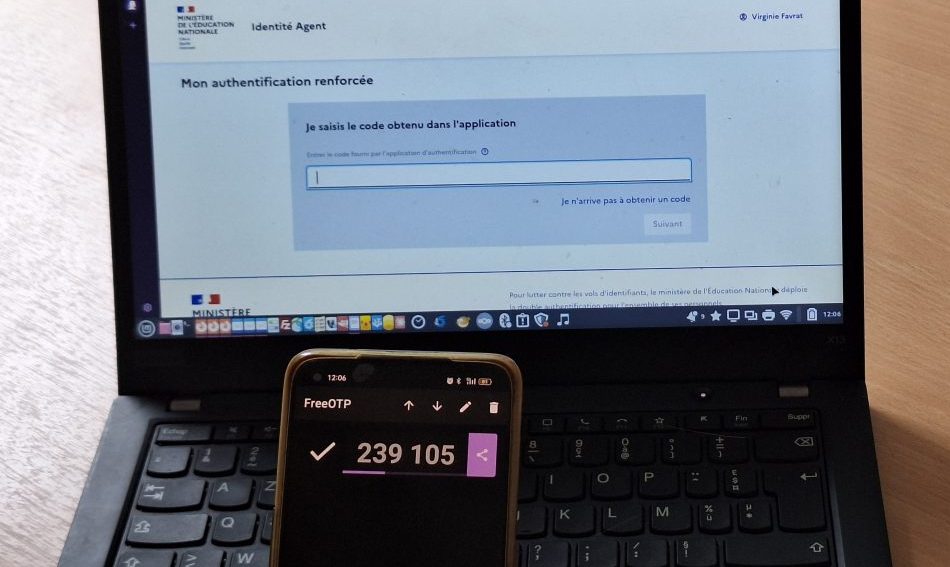
Suite aux piratages de plus en plus fréquents et nocifs, la double authentification est devenue obligatoire pour les sites WordPress de l’académie de Lyon.
Voici la procédure à suivre selon que ce soit un compte académique personnel (Prenom.Nom@ac-lyon.fr) ou le compte d’un parent, élève ou intervenant extérieur.
Compte académique
Vous allez vous connecter en accédant à la page https://mon-site.ac-lyon.fr/wp-login.php (en remplaçant par votre URL bien-sûr) .
Procédures
- Si je n’en ai pas, j’installe une application 2FA sur mon smartphone (par exemple FreeOTP ou Aegis Authenticator).
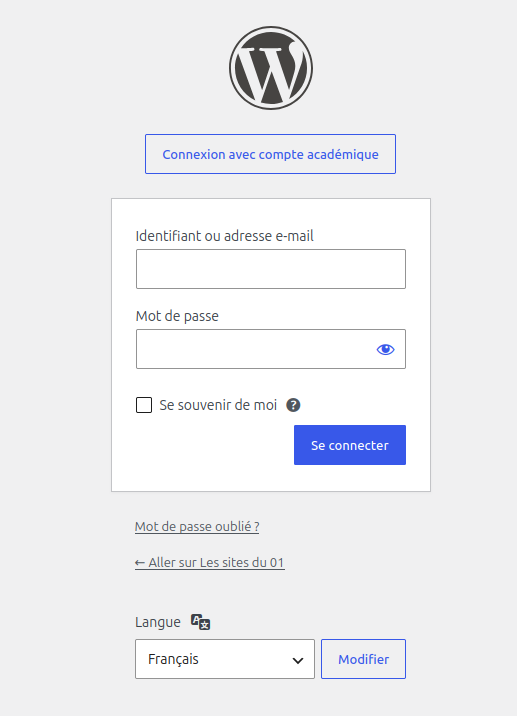
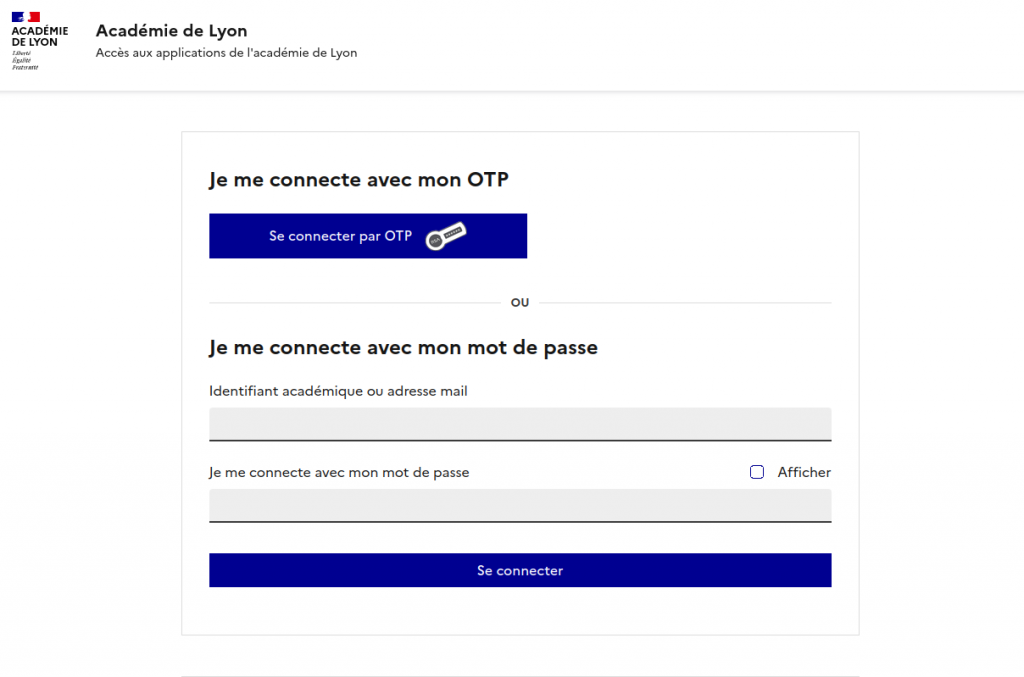
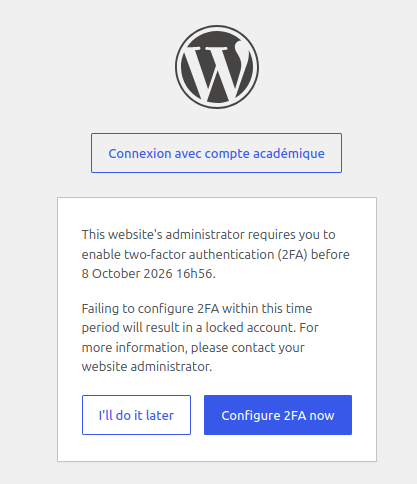
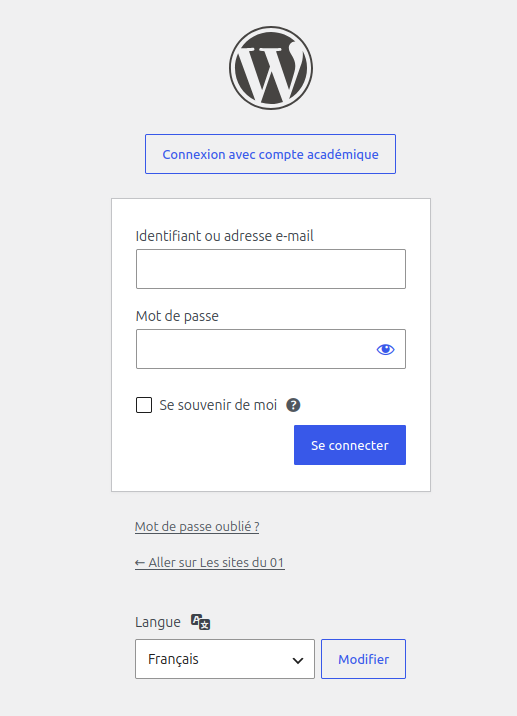
- Sur la page de connexion du site, je clique sur le bouton « Connexion avec le compte académique » .
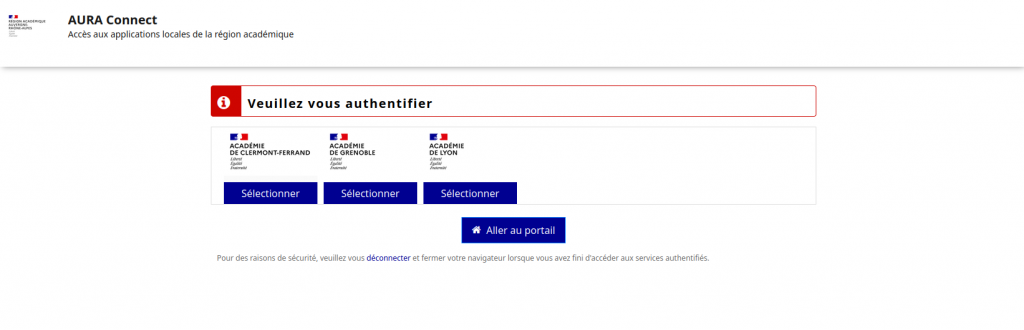
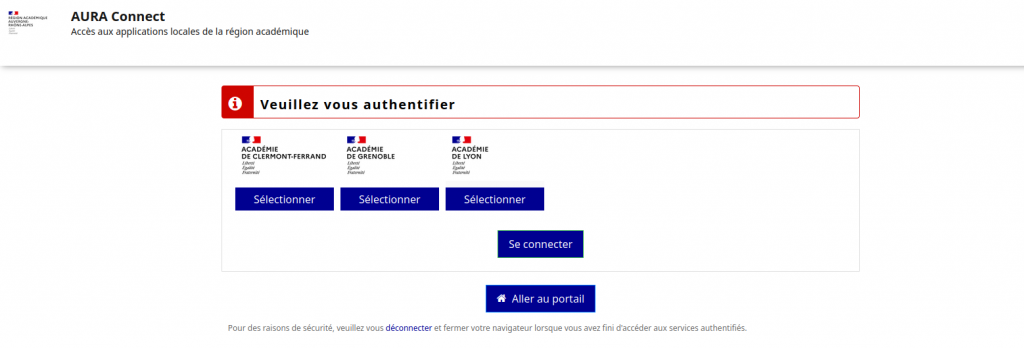
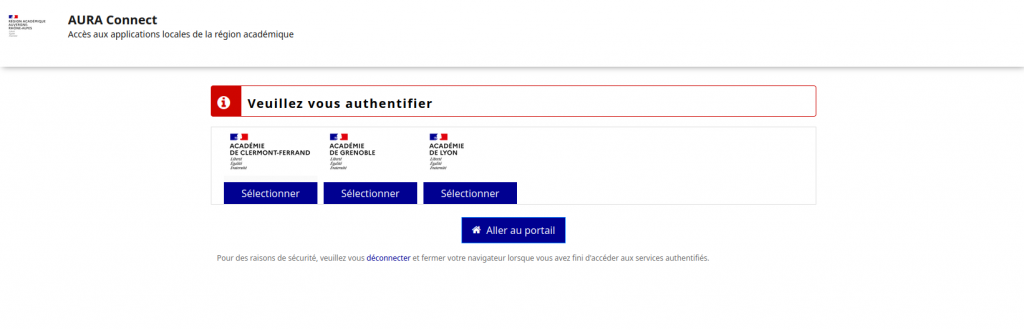
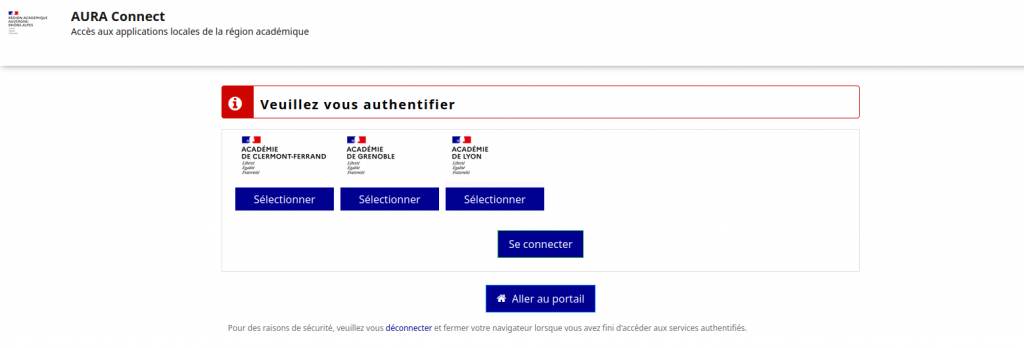
- Je sélectionne mon académie (bouton de droite pour Lyon).
- Je clique sur le bouton « Se connecter ».
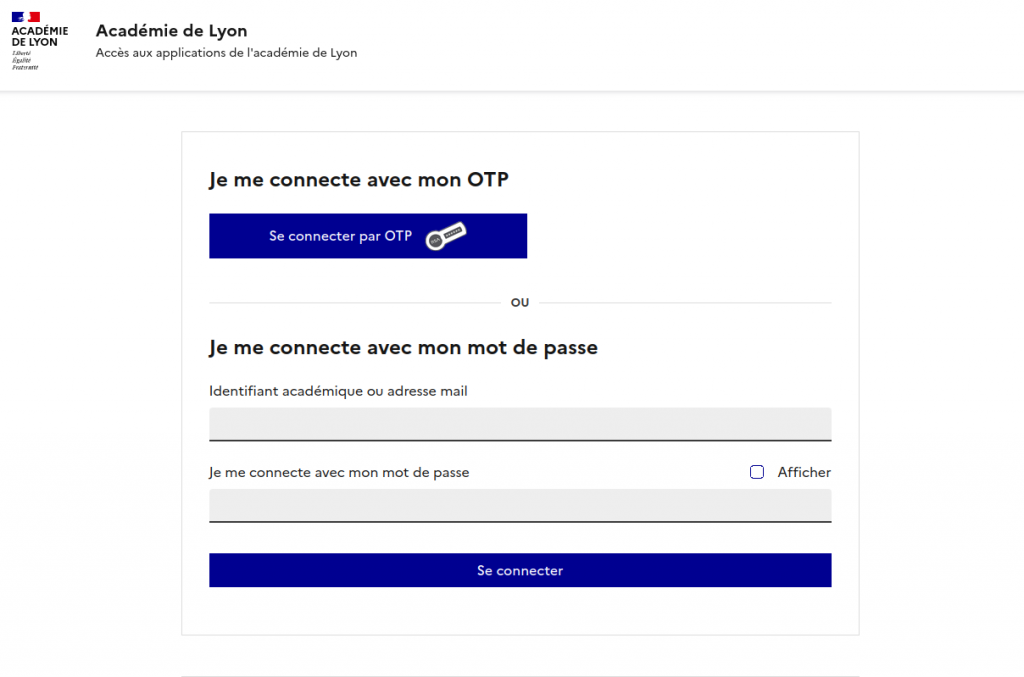
- Je me connecte avec mes identifiants académiques (sauf si je suis déjà connecté(e) dans un autre onglet).
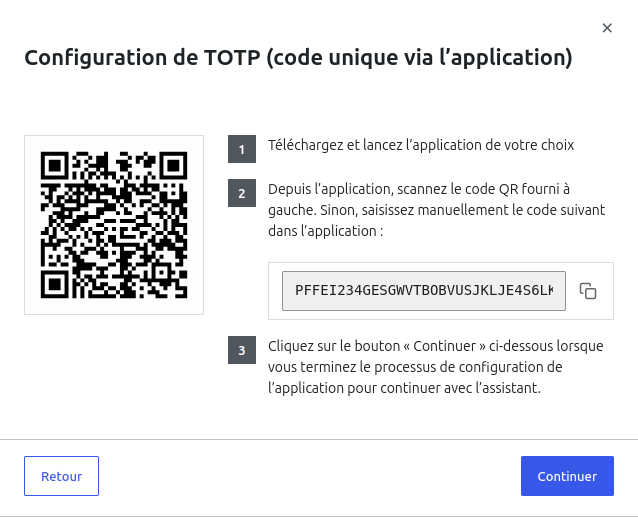
- Au bout de quelques secondes après connexion, une fenêtre popup avec un QR code apparaît.
- Je scanne le QRcode avec mon smartphone et ouvre l’application 2FA que j’ai installée.
- Je configure l’application 2FA en suivant les indications à l’ouverture et j’ajoute le site dans cette application.
- Sur le tableau de bord de mon site, dans la fenêtre popup, je clique sur le bouton « Continuer ».
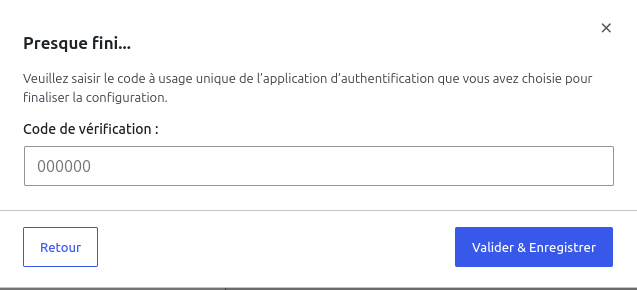
- Je tape les 6 chiffres qui apparaissent dans l »application pour mon site dans le champ qui apparaît à l’écran sur mon site.
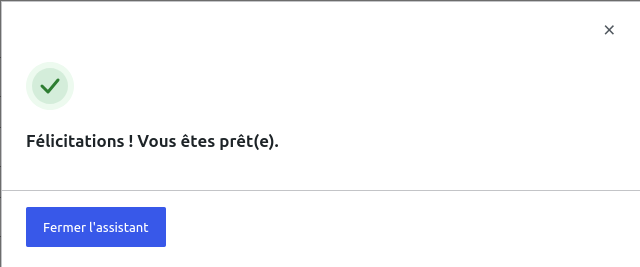
- Je clique sur les boutons « Valider & Enregistrer », puis « Fermer l’assistant ».
Captures d’écran
Cliquer pour agrandir.
Tuto vidéo
- Sur la page de connexion du site, je clique sur le bouton « Connexion avec le compte académique » .
- Je sélectionne mon académie (bouton de droite pour Lyon).
- Je clique sur le bouton « Se connecter ».
- Je me connecte avec mes identifiants académiques.
- J’ouvre l’application 2FA que j’ai installée.
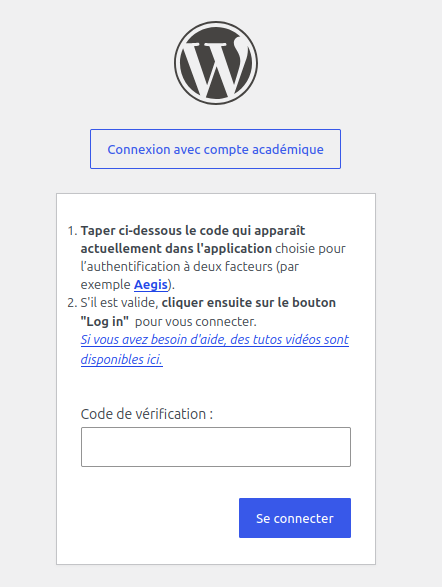
- Je tape les 6 chiffres qui apparaissent dans l’application (pour ce site) dans le champ sur l’écran de connexion du site.
- Je clique sur « Se connecter ».
Captures d’écran
Cliquer pour agrandir.
Tuto vidéo
Autre compte
Vous allez vous connecter en accédant à la page https://mon-site.ac-lyon.fr/wp-login.php (en remplaçant par votre URL bien-sûr) .
Procédures
- Si je n’en ai pas, j’installe une application 2FA sur mon smartphone (par exemple FreeOTP ou Aegis Authenticator).
- Sur la page de connexion du site, je me connecte avec mes identifiants WordPress.
- Au bout de quelques secondes après connexion, une fenêtre popup avec un QR code apparaît.
- Je scanne le QRcode avec mon smartphone et ouvre l’application 2FA que j’ai installée.
- J’ajoute le site dans cette application.
- Sur le tableau de bord de mon site, dans la fenêtre popup, je clique sur le bouton « Continuer ».
- Je tape les 6 chiffres qui apparaissent dans l »application pour mon site dans le champ qui apparaît à l’écran sur mon site.
- Je clique sur les boutons « Valider & Enregistrer », puis « Fermer l’assistant ».
Captures d’écran
Cliquer pour agrandir.
Tuto vidéo
- Sur la page de connexion du site, je me connecte avec mes identifiants WordPress.
- J’ouvre l’application 2FA que j’ai installée.
- Je tape les 6 chiffres qui apparaissent dans l’application (pour ce site) dans le champ sur l’écran de connexion du site.
- Je clique sur « Se connecter ».
Captures d’écran
Cliquer pour agrandir.
Laisser un commentaire